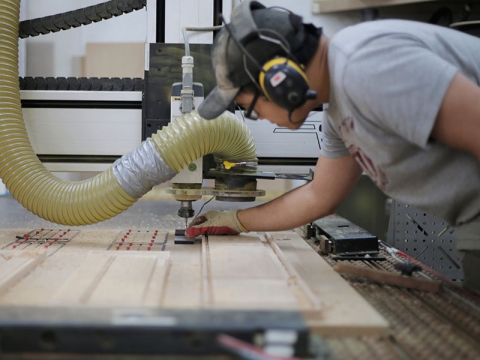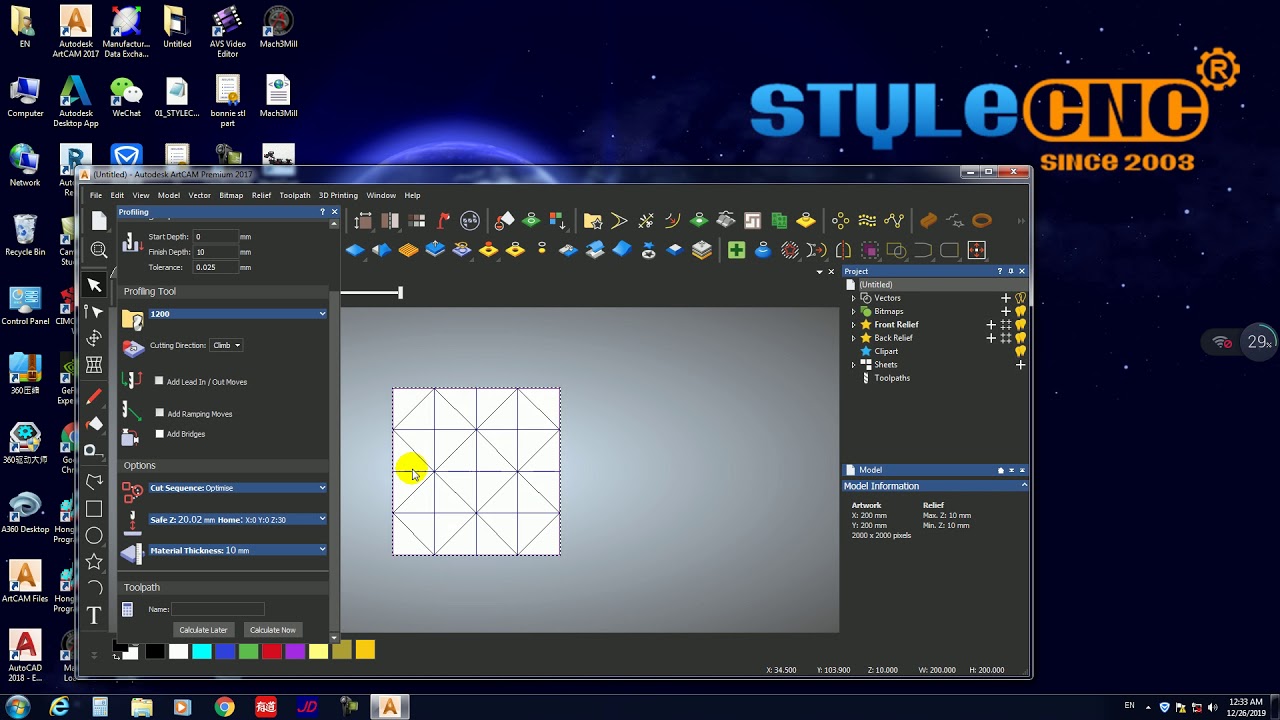
Istotnym krokiem w łączeniu projektowania z produkcją jest generowanie pliku G-Code. Dla użytkowników CNC ArtCAM jest potężnym narzędziem, które ułatwia tworzenie skomplikowanych rysunków i konwertuje je na kod obrabialny. Zarówno początkujący, jak i doświadczeni użytkownicy będą mogli łatwo generować G-Code dla Maszyny CNC postępując zgodnie z tym przewodnikiem, który demonstruje proces. Razem możemy rozłożyć każdy etap na czynniki pierwsze i pomóc Ci w stworzeniu idealnego pliku dla Twojego przedsięwzięcia.
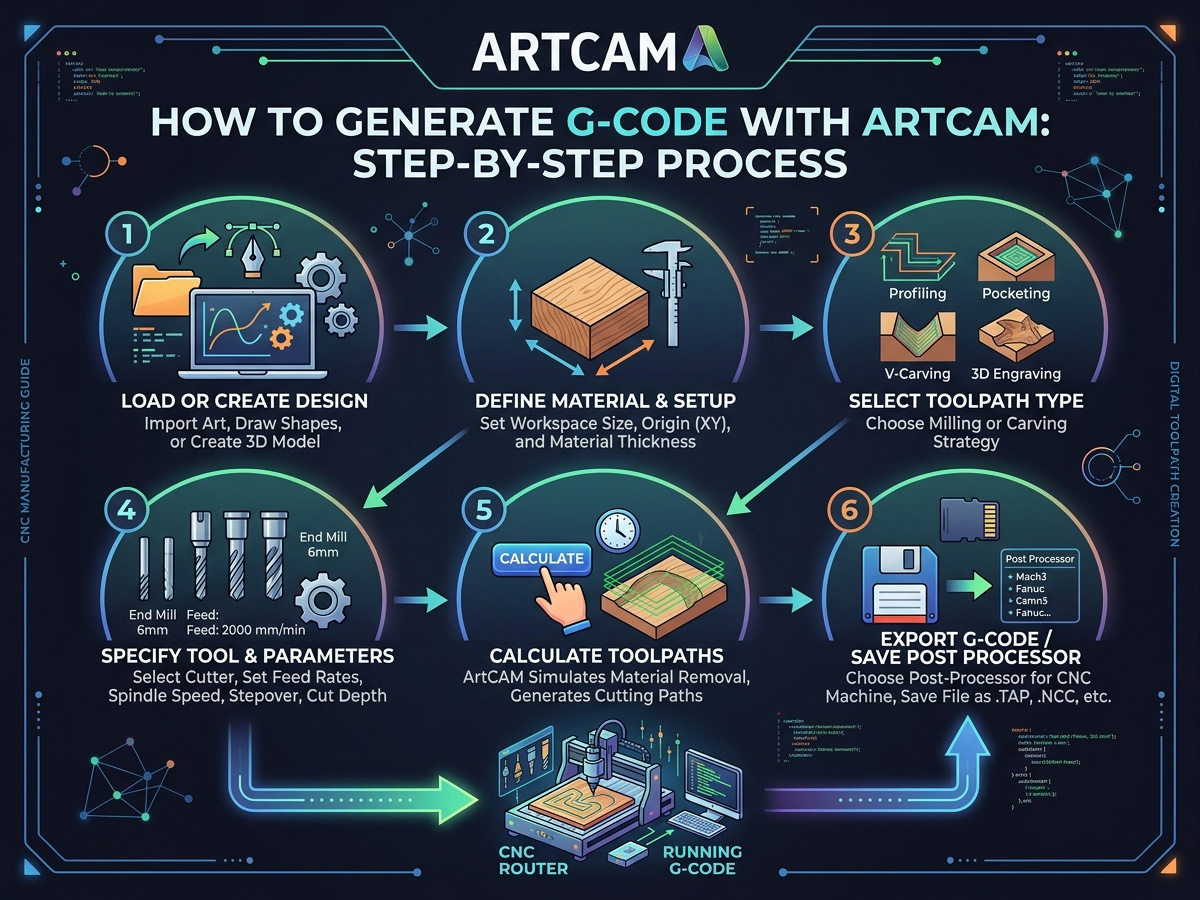
Czym jest ArtCAM?
Specialized Oprogramowanie CAD/CAM nazywany ArtCAM jest wykorzystywany w projektowaniu i budowie maszyn CNC. Jego unikalna zdolność do wytwarzania niezwykle dokładnych 2D/3D models sprawił, że jest on popularny w wielu branżach, w tym w produkcji znaków, biżuterii, stolarstwie i innych. Dzięki zestawowi narzędzi ArtCAM użytkownicy mogą szkicować, formować i pracować z projektami bezpośrednio w programie. Intuicyjny interfejs ArtCAM ułatwia przełożenie koncepcji artystycznych na dokładne instrukcje maszynowe, niezależnie od złożoności tworzonych reliefów lub grawerunków.
Szczególnie cenione są silne możliwości generowania ścieżek narzędziowych oprogramowania, które ułatwiają przygotowywanie projektów do obróbki CNC. Na jednej platformie użytkownicy mogą wybierać idealne narzędzia do swojego materiału, zmieniać głębokości cięcia i personalizować taktykę obróbki. Dla profesjonalistów i entuzjastów, którzy chcą używać maszyn CNC do realizacji swoich projektów cyfrowych, ArtCAM jest preferowaną opcją ze względu na swoje rozbudowane opcje projektowania i adaptowalność.
Czym jest G-Code?
Język programowania używany do obsługi maszyn CNC nazywa się G-Code i kieruje ich ruchami i działaniami w celu wykonywania z góry określonych zadań. Rozważ G-Code jako zbiór instrukcji, które określają maszynie wszystkie jej ruchy, prędkości i czasy cięcia. Każdy wiersz G-Code oznacza odrębne działanie, takie jak zmiana narzędzia, przesunięcie narzędzia tnącego lub modyfikacja prędkości wrzeciona.
Po skonfigurowaniu projektu i ścieżek narzędzi oprogramowanie CAM (Computer-Aided Manufacturing), takie jak ArtCAM, generuje pliki G-Code. Po utworzeniu pliki te są przesyłane do sterownika maszyny CNC, który odczytuje instrukcje i wykonuje niezbędne cięcia. Precyzyjne ustawienia i symulacje przed wykonaniem pracy są niezbędne, ponieważ jakość generowania G-Code decyduje o precyzji i wydajności projektu obróbki.
Dlaczego warto używać ArtCAM do generowania kodu G?
ArtCAM to świetna opcja do tworzenia kodu G ze względu na wyrafinowane możliwości projektowania i łatwy w użyciu interfejs. Oto kilka powodów, dla których użytkownicy CNC uważają, że jest lepszy.
• Dzięki intuicyjnemu układowi obu programów możliwe jest tworzenie niezwykle dokładnych i szczegółowych projektów przy użyciu programu ArtCAM. 2D/3D projekty.
• Techniki obróbki dostępne w programie ArtCAM ułatwiają generowanie ścieżek narzędzi.
• Obsługiwana jest szeroka gama maszyn CNC.
Jak generować kod G za pomocą ArtCAM dla maszyny CNC
Użycie ArtCAM do tworzenia kodu G dla maszyny CNC jest kluczowym krokiem w realizacji projektów. Maszyna CNC interpretuje Twoje cyfrowe rysunki na precyzyjne ruchy i akcje za pomocą kodu G, który służy jako jej język. Dzięki swoim solidnym możliwościom projektowania i opracowywania ścieżek narzędzi, ArtCAM usprawnia ten proces i ułatwia tworzenie precyzyjnego kodu G. Jakość i skuteczność Twoich projektów CNC można znacznie zwiększyć, ucząc się, jak generować kod G za pomocą ArtCAM, niezależnie od poziomu doświadczenia.
Konfigurowanie projektu ArtCAM
Ważne jest, aby prawidłowo skonfigurować projekt przed rozpoczęciem projektowania. Rozpocznij projekt dopiero po upewnieniu się, że masz idealne rozmieszczenie. Tak zaczynasz,
• Uruchom oprogramowanie na swoim komputerze.
• Wybierz „Nowy model” z menu głównego i wprowadź wymiary projektu. Obejmuje to grubość, szerokość i wysokość.
• Rodzaj materiału, z którym pracujesz, determinuje ustawienia cięcia, które możesz zastosować.
• Określ położenie, w którym maszyna CNC rozpocznie cięcie; zazwyczaj jest to lewy dolny róg lub środek.
Tworzenie lub importowanie projektu
Czas przenieść swój projekt do ArtCAM. Możesz utworzyć nowy projekt bezpośrednio w oprogramowaniu lub zaimportować go z innego narzędzia CAD.
Tworzenie nowego projektu w programie ArtCAM
• Użyj narzędzi do rysowania wektorowego, aby tworzyć tekst lub podstawowe kształty. Za pomocą tego zestawu narzędzi można tworzyć zamknięte obiekty, krzywe i linie do wykorzystania w operacjach CNC.3D Jeśli potrzebujesz bardziej złożonego projektu, możesz skorzystać z narzędzi modelowania dostępnych w ArtCAM.
• Za pomocą narzędzi rzeźbiarskich można tworzyć skomplikowane rzeźby, pracować z płaskorzeźbami i tworzyć tekstury.
Importowanie projektów
• ArtCAM umożliwia importowanie plików w formatach DXF, EPS i STL formatach, jeśli zaplanowałeś już swój projekt za pomocą innego programu (np. AutoCAD lub Adobe Illustrator).
• Wystarczy wybrać plik, przechodząc do „Plik” > „Importuj”. Ustawienie ścieżek narzędzi to kolejny krok po zakończeniu projektu.
Konfigurowanie ścieżek narzędzi
Ścieżki narzędzi to trasy, którymi maszyna CNC będzie podążać, aby wyrzeźbić Twój projekt. ArtCAM upraszcza proces, oferując różne strategie ścieżek narzędzi dla różnych typów cięć.
Typy ścieżek narzędziowych
1. Ścieżki narzędzi 2D: Do prostych operacji cięcia, takich jak grawerowanie lub cięcie profili. Są idealne do płaskich projektów.
2. 3D Ścieżki narzędzi: Stosowany w przypadku bardziej złożonych projektów, w których istotna jest głębia i krzywizna, np. przy tworzeniu płaskorzeźb.
3. Ścieżki narzędzi wiertniczych: Jeśli Twój projekt wymaga wiercenia, ta ścieżka narzędzia utworzy otwory pionowe w oparciu o rozmiar wiertła.
Proces konfiguracji ścieżki narzędzia
• Wybierz obszar do obróbki: Aby wybrać części projektu, które chcesz wyciąć maszyną, użyj narzędzi do zaznaczania w programie ArtCAM.
• Wybierz właściwe narzędzie: Poprzez dostosowanie parametrów takich jak średnica i głębokość skrawania, ArtCAM umożliwia Ci zdefiniowanie narzędzia skrawającego (takiego jak frez trzpieniowy, frez kulisty lub frez V).
• Zdefiniuj parametry obróbki: Określ głębokość skrawania, prędkość wrzeciona (RPM) i posuw (prędkość skrawania). Materiał, z którym masz do czynienia, i poziom precyzji wymagany dla Twojego projektu określą te parametry.
• Utwórz ścieżkę narzędzia: Utwórz ścieżkę narzędzia po ustawieniu parametrów tak, aby były dokładne. Korzystając z Twojego projektu i konfiguracji maszyny, ArtCAM obliczy ścieżkę.
Symulacja ścieżki narzędzia
Dobrym pomysłem jest symulacja ścieżki narzędzia, aby zbadać, jak maszyna CNC wykona projekt przed wyprodukowaniem ostatecznego kodu G. Dzięki możliwościom symulacji ArtCAM możesz zobaczyć podgląd cięcia i zidentyfikować potencjalne problemy przed obróbką.
Upewnij się, że żadna część materiału lub maszyny nie będzie kolidować z narzędziem. Wróć do konfiguracji ścieżki narzędzia i dokonaj niezbędnych korekt, jeśli znajdziesz jakiekolwiek problemy. Ponieważ symulacja eliminuje błędy, może zaoszczędzić Ci zarówno czas, jak i zasoby.
Generowanie kodu G
Po sfinalizowaniu ścieżki narzędzia nadszedł czas na wygenerowanie pliku G-Code. Ten krok jest kluczowy, ponieważ G-Code zostanie wykorzystany przez maszynę CNC do wykonania operacji cięcia.
Kroki generowania kodu G
1. Wybierz Postprocesor: ArtCAM jest kompatybilny z wieloma markami i rodzajami maszyn CNC. Wybierz odpowiedni postprocesor, który przekonwertuje ścieżkę narzędzia na kod G, który jest unikalny dla Twojej maszyny.
2. Wygeneruj G-Code: Wybierz postprocesor, a następnie kliknij opcję „Generuj G-Code”. Plik zostanie zapisany z rozszerzeniem „.nc” lub „.tap” lub w formacie, który może zostać odczytany przez maszynę CNC.
3. Zapisz plik: Gdy będziesz gotowy wysłać plik G-Code do maszyny CNC, zapisz go w miejscu, do którego będziesz mieć łatwy dostęp.
Przesyłanie kodu G do maszyny CNC
Teraz, gdy już masz swój Kod G Plik, czas załadować do maszyny CNC. Istnieje kilka sposobów, aby to zrobić, w zależności od maszyny.
• Transfer USB: G-Code można przesłać za pomocą dysku USB na wielu maszynach CNC. Aby użyć pliku, wystarczy skopiować go na pamięć USB i włożyć do kontrolera komputera.
• Połączenie bezpośrednie: Niektóre urządzenia umożliwiają bezpośrednią komunikację między komputerem a CNC za pomocą połączenia szeregowego lub USB.
• Przesyłanie bezprzewodowe: Możesz przesłać plik G-Code bezpośrednio ze swojego komputera przez Wi-Fi, jeśli Twoja maszyna CNC obsługuje połączenia bezprzewodowe.
Po przesłaniu kodu G można rozpocząć obróbkę.
Typowe błędy, których należy unikać podczas generowania kodu G
Nawet doświadczeni użytkownicy mogą popełniać błędy podczas generowania G-Code. Oto kilka typowych błędów, które możesz popełnić:
1. Nieprawidłowa konfiguracja ścieżki narzędzia: sprawdzaj prędkość posuwu, prędkość wrzeciona i rozmiar narzędzia dwa razy dziennie.
2. Ignorowanie symulacji: Chociaż symulacja może wydawać się czasochłonna, może zaoszczędzić Ci kosztownych błędów.
3. Użycie niewłaściwego postprocesora: Sprawdź, czy używany przez Ciebie postprocesor jest odpowiedni dla konkretnej maszyny CNC, którą posiadasz.
Wskazówki dotyczące optymalizacji generowania kodu G w programie ArtCAM
Osiągnięcie bezproblemowej i efektywnej obróbki CNC wymaga optymalizacji generowania kodu G w ArtCAM. Usprawniając ścieżki narzędzi, modyfikując prędkości posuwu i organizując warstwy projektu, możesz zaoszczędzić czas i poprawić poprawność projektu. Te niewielkie zmiany pomogą Ci w pełni wykorzystać możliwości maszyny i materiałów, a także zwiększyć wydajność. Oto kilka wskazówek dotyczących maksymalizacji generowania kodu G w ArtCAM:
• Używaj warstw w przypadku złożonych projektów: Korzystanie z warstw może pomóc w efektywnym zarządzaniu i porządkowaniu wielu ścieżek narzędzi w projekcie.
• Przeprowadź test na próbce materiału: upewnij się, że wszystko działa prawidłowo, testując kod G na próbce przed jego wykonaniem w gotowym produkcie.
• Optymalizacja ścieżek narzędzi dla szybszych cięć: ArtCAM pozwala na dostosowanie ścieżek narzędzi w celu uzyskania maksymalnej efektywności.
• Spróbuj dostosować kolejność cięcia i prędkość posuwu, aby przyspieszyć produkcję bez utraty jakości.
Wybór właściwej strategii ścieżki narzędzia ArtCAM dla Twojego projektu
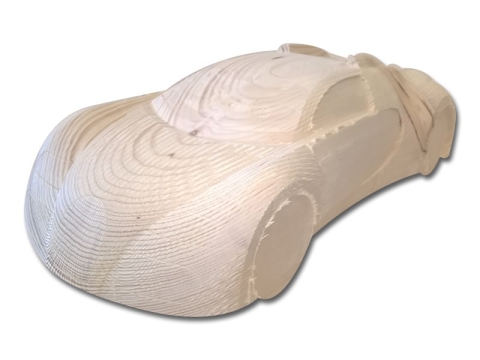
ArtCAM oferuje wiele strategii ścieżek narzędziowych, a wybór właściwej przed wygenerowaniem kodu G decyduje zarówno o jakości cięcia, jak i czasie cyklu. Ścieżki narzędzi profilowych tną wzdłuż konturu wektora 2D w przypadku napisów na szyldach, inkrustacji i profilowania komponentów. Ścieżki narzędzi z prześwitem usuwają materiał wewnątrz lub na zewnątrz granicy wektora w przypadku kieszeni, wgłębień i wnęk o płaskim dnie. 3D Narzędzia do obróbki zgrubnej usuwają materiał sypki za pomocą płaskiego frezu walcowo-czołowego przy agresywnych wartościach kroku, a narzędzia do obróbki wykańczającej podążają za powierzchnią reliefu za pomocą wiertła kulistego przy drobnym kroku kroku, aby uzyskać gładkie detale na panelach dekoracyjnych, wspornikach i elementach mebli.
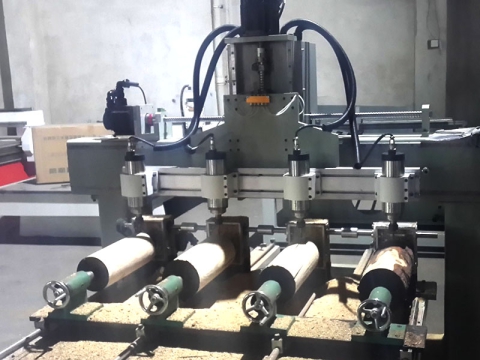
Dopasowanie ścieżki narzędzia do maszyny jest równie ważne, jak dopasowanie jej do projektu. Standardowe 3-osiowe Frezarki do drewna CNC Wydajnie obsługuj cięcia profilowe, kieszenie i jednostronne rzeźbienie reliefowe. Złożone rzeźby i rzeźbienia owijające wymagają ścieżek narzędzi obrotowych dostępnych podczas generowania kodu G dla 3D Frezarka CNC z 4. osią. Podgląd symulacji ścieżki narzędzia w ArtCAM pozwala zweryfikować gotowy kształt na ekranie przed zatwierdzeniem materiału, wychwytując błędy głębokości, wyżłobienia i pominięte obszary, które w przeciwnym razie marnowałyby materiał i czas obróbki.
Wybór właściwego postprocesora dla sterownika CNC
Postprocesor to warstwa translacji między wewnętrznymi danymi ścieżki narzędzia w programie ArtCAM a specyficznym dialektem kodu G, który obsługuje sterownik CNC. Różne sterowniki, takie jak DSP, Mach3, GRBL, NCStudio i Syntec, interpretują polecenia kodu G z subtelnymi różnicami w formatach łuków, kodach wrzeciona i obsłudze bezpiecznego H8. Użycie niewłaściwego postprocesora może spowodować błędy kierunku osi, nieprawidłowe sekwencje startowe wrzeciona lub nieoczekiwane, szybkie ruchy, które mogą spowodować zderzenie narzędzia z przedmiotem obrabianym.
ArtCAM jest dostarczany z biblioteką postprocesorów dla popularnych sterowników, a większość producentów ploterów CNC dostarcza zalecany plik postprocesora dopasowany do oprogramowania sprzętowego ich maszyny. Przed zapisaniem pierwszego pliku G-code, sprawdź, który sterownik jest obsługiwany przez maszynę i załaduj odpowiedni postprocesor w ustawieniach wyjściowych ArtCAM. Przeprowadź test na sucho z wyłączonym wrzecionem i podniesionym narzędziem, aby sprawdzić, czy ruchy osi, posuwy i zmiany narzędzi są wykonywane we właściwej kolejności. Aby uzyskać szerszy przegląd kompatybilnego oprogramowania do projektowania i produkcji, Biblioteka zasobów oprogramowania CNC wymienia najczęściej używane Pakiety oprogramowania CAD/CAM wraz z obsługiwanymi formatami plików i kompatybilnością kontrolerów.
Rozwiązywanie problemów z typowymi błędami kodu G po eksporcie z programu ArtCAM
Nawet prawidłowo zaprojektowana ścieżka narzędzia może dawać nieoczekiwane rezultaty na maszynie, jeśli eksport G-code zawiera niezgodności parametrów. Jednym z najczęstszych problemów jest niezgodność jednostek: ArtCAM może eksportować w milimetrach, podczas gdy sterownik oczekuje cali, co powoduje, że maszyna tnie ułamek zamierzonego rozmiaru lub całkowicie przekracza wymiar przedmiotu obrabianego. Zawsze sprawdzaj, czy nagłówek G-code określa G21 dla jednostek metrycznych lub G20 dla jednostek imperialnych i czy domyślne ustawienie jednostek sterownika jest zgodne.
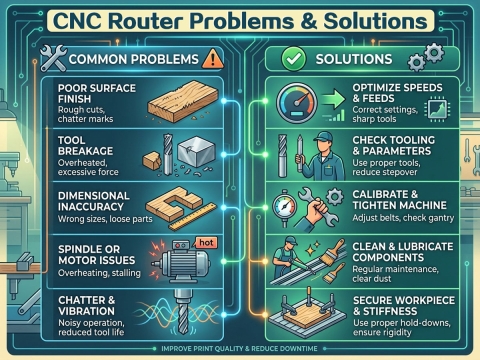
Błędy posuwu zajmują drugie miejsce wśród najczęstszych problemów. Jeśli eksportowany posuw przekracza maksymalną prędkość maszyny, sterownik albo zablokuje wartość bezgłośnie, albo wygeneruje alarm, w zależności od oprogramowania sprzętowego. Przed eksportem należy porównać parametry ścieżki narzędzia z ArtCAM z maksymalnymi znamionowymi prędkościami posuwu i szybkiego posuwu maszyny. Należy również zwrócić uwagę na wartości Safe-h8 i wycofania; ustawienie płaszczyzny wycofania zbyt nisko może powodować przeciąganie narzędzia przez zaciski lub elementy mocujące między cięciami. Kompleksowy przewodnik po typowe problemy z routerem CNC i rozwiązania problemów Obejmuje dodatkowe problemy mechaniczne i programowe, które wpływają na dokładność cięcia. Po skonfigurowaniu przepływu pracy biblioteka za darmo 3D Pliki routera CNC zawiera gotowe do zaimportowania projekty do testowania procesu przetwarzania ArtCAM na maszynie w rzeczywistych projektach.
Wniosek
Generowanie kodu G dla maszyny CNC przy użyciu ArtCAM jest proste. Wszystko, co musisz zrobić, to skonfigurować projekt, zaprojektować, utworzyć ścieżki narzędzi i wyeksportować plik kodu G. Mając niewielkie doświadczenie, możesz tworzyć doskonałe pliki do obróbki, które gwarantują dokładny i produktywny wynik. Nigdy nie zapomnij wykorzystać odpowiedniego postprocesora, symulować ścieżki narzędzi i prawidłowo przesyłać plik do maszyny CNC. Twoje projekty cyfrowe mogą teraz łatwo stać się rzeczywistością.