Obsługa routera CNC zawsze budziła obawy wielu potencjalnych klientów, ponieważ, jak wszyscy uważają, obsługa tego typu precyzyjnego sprzętu CNC z w pełni zautomatyzowaną obróbką musi być trudna, aby uzyskać wyjątkowe efekty grawerowania. Wiele osób wycofuje się, zanim zrozumie i nauczy się czegoś nowego, obawiając się, że nie będzie w stanie się tego nauczyć. W rzeczywistości obsługa routera CNC jest bardzo skomplikowana i uciążliwa. Wystarczy, że nauczysz się jej z zaangażowaniem, a nauka będzie prosta i nie będzie w tym nic trudnego. Poniżej przedstawiamy szczegółowo kroki obsługi routera CNC, aby ułatwić Ci pracę.
Kroki działania routera CNC
1. Bagażnik
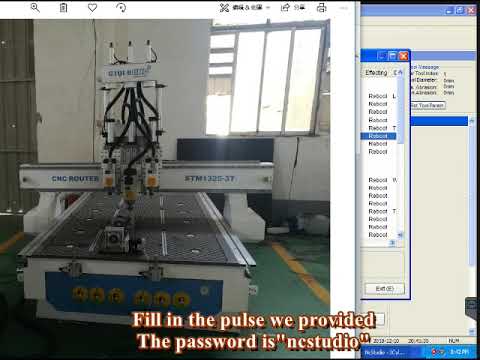
Przed uruchomieniem, najpierw upewnij się, że wszystkie połączenia między obrabiarką a komputerem są normalne, a następnie włącz zasilanie obrabiarki i komputera. Po uruchomieniu systemu, wejdź do systemu CNC Ncstudio.
2. Reset mechaniczny (opcjonalnie)
Ta sekcja dotyczy tylko obrabiarki z funkcją powrotu do punktu początkowego maszyny, a zawartość tej sekcji jest objęta. Zapoznaj się z instrukcją obsługi maszyny.
Jeśli obrabiarka obsługuje operację powrotu do mechanicznego początku, wybierz menu „Back to Mechanical Origin”. Obrabiarka automatycznie powróci do mechanicznego początku i skoryguje układ współrzędnych.
W niektórych przypadkach, takich jak po ostatnim normalnym wyłączeniu, ponownym uruchomieniu i kontynuowaniu ostatniej operacji, użytkownik nie musi wykonywać operacji resetowania mechanicznego. Ponieważ system NCStudio zapisuje bieżące informacje o współrzędnych, gdy normalnie wychodzi.
Ponadto, jeśli użytkownik potwierdzi, że bieżąca lokalizacja jest prawidłowa, operacja ta może nie zostać wykonana.
3. Załaduj pliki CNC
Przed rozpoczęciem obróbki użytkownik musi zazwyczaj załadować wymagane pliki CNC, w przeciwnym razie niektóre funkcje związane z obróbką automatyczną będą niedostępne.
Wybierz menu „Otwórz (F)|Otwórz (O)...”, po czym pojawi się standardowe okno dialogowe systemu Windows, w którym możesz wybrać dysk, ścieżkę i nazwę pliku, w którym znajduje się plik do otwarcia.
Po kliknięciu przycisku „Otwórz” plik jest ładowany do systemu. W tym momencie użytkownik może nacisnąć klawisz F2, aby przejść do okna „Plik”, aby wyświetlić bieżący plik CNC.
4. Obsługa ręczna
Wyświetl interfejs obsługi ręcznej
Wybierz pozycję menu „Widok (V)|Wyświetl interfejs ręczny (M)”, a w oknie wyświetlania parametrów zostanie wyświetlony interfejs obsługi ręcznej. Za pomocą tego interfejsu można ręcznie obsługiwać obrabiarkę.
Przenieś ręcznie
Obrabiarką można poruszać ręcznie za pomocą odpowiednich klawiszy na klawiaturze numerycznej komputera. W tym momencie powinna zapalić się lampka NUMLOCK na małej klawiaturze.
Odpowiednie klucze to:
6 - Oś X w kierunku dodatnim
4 - Oś X kierunek ujemny
8 - Oś Y w kierunku dodatnim
2 - Oś Y w kierunku ujemnym
9 - Kierunek dodatni osi Z
1 - Kierunek ujemny osi Z
Klawisze te można łączyć z klawiszem CTRL w celu ręcznego, szybkiego przesuwania obrabiarki.
Zwiększ/zmniejsz głębokość
Użyj przycisków +/- na klawiaturze numerycznej wraz z przyciskami numerycznymi, aby szybko zwiększać i zmniejszać głębokość.
5. Określ pochodzenie przedmiotu obrabianego
Początek współrzędnych X, Y i Z w programie przetwarzania to początek przedmiotu obrabianego. Przed przetwarzaniem musimy skojarzyć pozycję z rzeczywistą pozycją. Kroki są następujące:
Ręcznie przesuń obrabiarkę X i Y do żądanej pozycji początkowej na obrabianym przedmiocie, wybierz menu „Ustaw bieżący punkt jako początek obrabianego przedmiotu” lub wyczyść wartość współrzędnych bieżącej pozycji w oknie współrzędnych, tak aby bieżąca pozycja została użyta podczas wykonywania programu przetwarzania. Pozycja jest punktem początkowym przetwarzania.
Powyższe kroki zakończyły ustawianie początku przedmiotu obrabianego osi X i Y, ale ustawienie początku przedmiotu obrabianego osi Z wymaga bardziej precyzyjnych środków operacyjnych. Ten system współpracuje ze sprzętem obrabiarki, aby zapewnić funkcję ustawiania narzędzia osi Z.
Wybierz funkcję „Operacja (O)|Automatyczne ustawianie narzędzia (E)...”, aby zakończyć automatyczne ustawianie narzędzia, patrz XXX.
Po wykonaniu dwóch powyższych kroków ustalono pochodzenie obrabianego przedmiotu.
6. Wykonaj automatyczne przetwarzanie
Przetwarzanie automatyczne oznacza, że obrabiarka automatycznie wykonuje przetwarzanie zgodnie z wybranym programem przetwarzania.
Rozpocznij automatyczne przetwarzanie
Wybierz opcję menu „Operacja (O)|Start lub Kontynuuj (S)”, a obrabiarka automatycznie rozpocznie proces automatycznej obróbki od pierwszego zdania programu obróbki.
Zatrzymanie maszyny
W procesie automatycznego przetwarzania, jeśli działanie programu przetwarzania zostanie zatrzymane i zostanie wybrana pozycja menu „Operacja (O)|Stop (O)”, obrabiarka zatrzyma przetwarzanie po zakończeniu przetwarzania bieżącego polecenia i przejdzie w stan „bezczynności”. Ta metoda jest metodą, która pozwala na dokładne i uporządkowane zatrzymanie systemu, a także jest zalecaną metodą.
Uwaga: Gdy funkcja szybkiego, płynnego połączenia jest aktywna, system zatrzyma działanie, gdy prędkość połączenia będzie równa zero.
Zatrzymanie maszyny
W procesie automatycznego przetwarzania, w przypadku awarii, wybierz pozycję menu „Operacja (O)|Zatrzymanie awaryjne (B)”, a obrabiarka natychmiast zatrzyma przetwarzanie. Jeśli chcesz ponownie uruchomić przetwarzanie, musisz najpierw wybrać menu „Operacja (O)|Odzyskiwanie zatrzymania awaryjnego” (R)”, a następnie wybrać menu „Operacja (O)|Rozpocznij lub kontynuuj (S)”, obrabiarka ponownie uruchomi proces automatycznego przetwarzania od pierwszego zdania programu przetwarzania, w przeciwnym razie obrabiarka nie będzie działać.
Pauza maszyny
Podczas automatycznego przetwarzania, jeśli musisz wstrzymać przetwarzanie, wybierz pozycję menu „Operacja (O) | Pauza (P)”, a obrabiarka zatrzyma przetwarzanie po wykonaniu bieżącego polecenia przetwarzania. W tym momencie, jeśli chcesz kontynuować wykonywanie programu przetwarzania, po prostu wybierz pozycję menu „Operacja (O)|Rozpocznij lub kontynuuj (S)”.
Pomiń wykonywanie programu Wybierz pozycję menu „Zaawansowany start (A)”, a pojawi się okno dialogowe z prośbą o wykonanie od pierwszego zdania programu do końca programu. Jeśli wpiszesz numer zdania, kliknij „Start” „Key”, obrabiarka wykona tylko określone zdanie w programie zgodnie z Twoimi wymaganiami. Ale musi być numer segmentu przed wykonaniem tej instrukcji programu funkcji.
7. Funkcja bezpośredniego pozycjonowania
Jeśli często chcesz szybko zlokalizować konkretny punkt, możesz wypróbować funkcję „bezpośredniego pozycjonowania”.
Skrótem klawiszowym umożliwiającym wejście do funkcji „bezpośredniego pozycjonowania” jest klawisz F5, a skrótem klawiszowym umożliwiającym wyjście z funkcji „bezpośredniego pozycjonowania” jest klawisz Esc.
Wprowadź znak + przed X w oknie „Funkcja pozycjonowania bezpośredniego”, aby uzyskać przyrostowe wprowadzanie danych.
Wprowadź * przed X w oknie „Funkcja bezpośredniego pozycjonowania”, aby zrealizować mechaniczne pozycjonowanie współrzędnych.
Wprowadź znak @ przed X w oknie „Funkcja bezpośredniego pozycjonowania”, aby skorzystać z funkcji korygowania początku przedmiotu obrabianego (w tym zwiększenia głębokości)
8. Zamknięcie
Po przetworzeniu programu wyłącz zasilanie obrabiarki i komputera. W razie potrzeby wyłącz zasilanie główne, aby zagwarantować.
Środki ostrożności podczas pracy
Ponieważ Windows jest systemem operacyjnym z podziałem czasu, ogólnie rzecz biorąc, inne zadania (takie jak edycja programów przetwarzających) mogą być wykonywane na komputerze podczas automatycznego przetwarzania, należy jednak pamiętać o dwóch kwestiach:
1. Programy Windows zajmują dużą ilość pamięci, więc otwieranie zbyt wielu okien jednocześnie nie jest łatwe; zależy to zazwyczaj od rozmiaru pamięci komputera.
2. Niektóre aplikacje same w sobie mogą być niestabilne, takie jak niektóre programy do gier, odtwarzacze VCD itp., mogą one nieograniczenie absorbować zasoby systemowe podczas działania, takie jak pamięć, wycinki czasu procesora itp., co może ostatecznie doprowadzić do zawieszenia się komputera. Dlatego podczas przetwarzania nie uruchamiaj tych programów, aby uniknąć nieoczekiwanego przerwania przetwarzania z powodu awarii komputera.
dla Powrót do źródła maszyny
W procesie powrotu do punktu początkowego maszyny mogą występować różne procesy zgodnie z wymaganiami różnych systemów. W systemie o wysokich wymaganiach dokładności, ostateczny proces kalibracji jest stosunkowo powolny ze względu na wysokie wymagania dokładności. W tym momencie zwróć uwagę na okno stanu CNC i poczekaj, aż system przejdzie w stan bezczynności przed wyjściem z okna punktu początkowego maszyny, w przeciwnym razie proces punktu początkowego maszyny nie został normalnie ukończony i został przerwany.
Konsekwencje sztucznego zawieszenia w procesie powrotu do maszynowego źródła:
1. Stan alarmu portu pojawia się często, ponieważ nowa liczba limitów (pochodzenie mechaniczne) nie zniknęła;
2. Niedokładne pozycjonowanie, funkcja kalibracji powrotu do punktu początkowego maszyny jest sztucznie zniszczona;
3. Miękki limit nie działa: Ponieważ proces powrotu do punktu początkowego maszyny nie został ukończony, system jest w tym momencie nieprawidłowy. Funkcja miękkiego limitu będzie działać dopiero po zakończeniu procesu powrotu do punktu początkowego maszyny.